요즘은 메인으로 사용하는 휴대폰 회선 외에 서브 용도로 사용 하기 위한 추가 회선을 개통하는 경우가 많다.

그렇지만 이와 같이 휴대폰 회선을 여러 개를 사용하는 경우, 자칫 사용 정도에 비해 필요 이상의 요금으로 돈을 낭비 할 수 있다. 이러한 경우 알뜰폰 가입은 좋은 대안이다. 나 또한 메인으로 사용 하는 회선 외에, 다른 이유로 추가 휴대폰 회선이 필요하여 이렇게 알뜰폰 회선을 개통해서 사용하게 되었다.


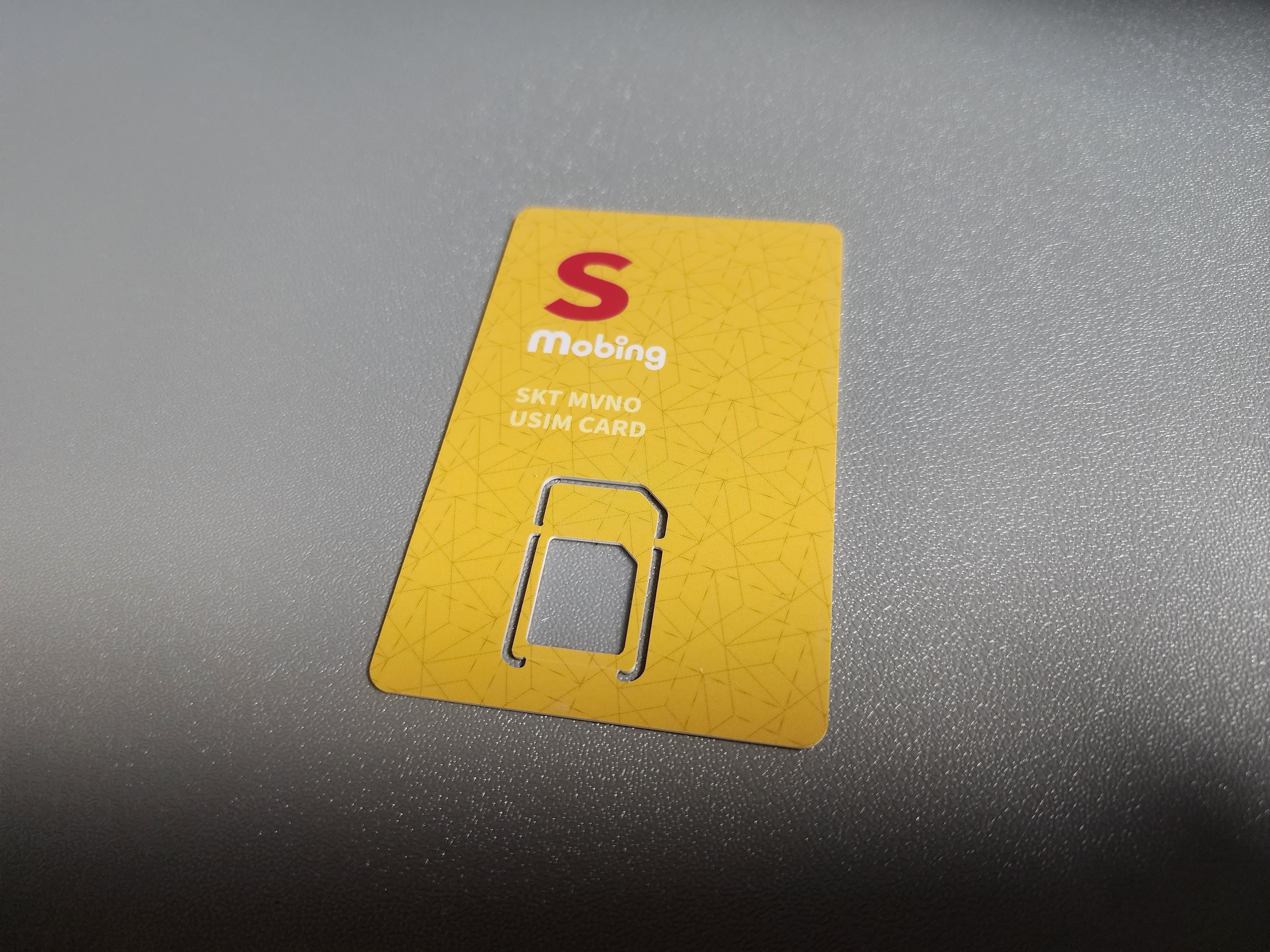
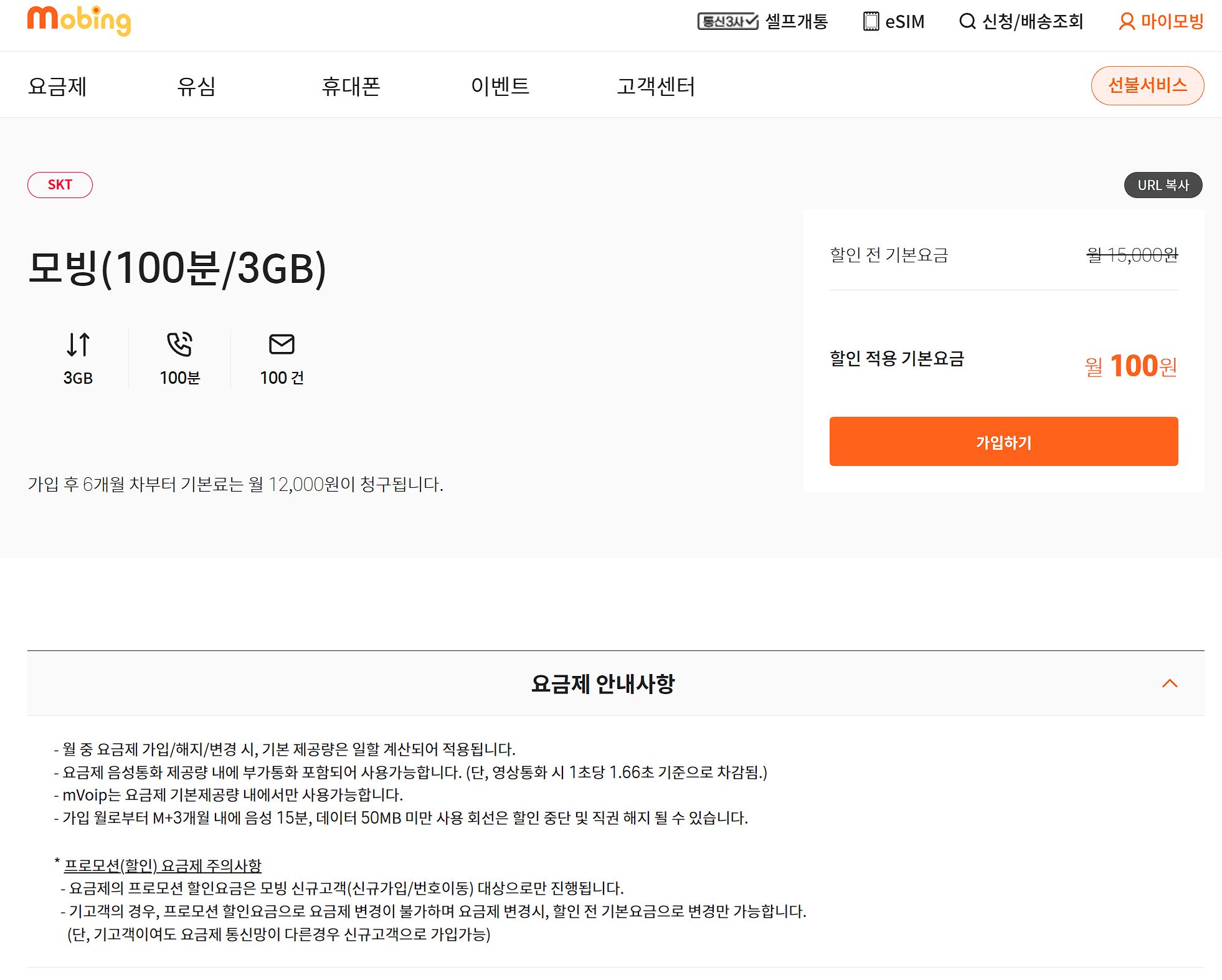
내가 이번에 신청하여 개통한 요금제는, 여러 알뜰폰 사업자 중 하나인 모빙에서 내놓은 모빙(100분/3GB) (SKT망) 요금제이다. 해당 요금제는 5개월간 할인 혜택을 제공해서 월 100원에 사용 가능한 요금제이다. 통화 100분, 문자 100건, 데이터 3GB 를 기본 제공하는데, 메이저 통신 3사의 비슷한 사용량을 가진 요금제에 비하면 그야말로 가성비에서는 비교 할 수 조차 없다.

물론 비슷한 사용량을 제공하는 요금제까지 갈 것도 없다. 단순히 메이저 통신사의 가장 저렴한 요금제인 표준요금제를 생각해보면, 기본 제공 혜택은 문자 50건 제공이 끝이다. 그런데 요금은 11,000원으로 이는 부과세를 제외한 금액이다. 이를 생각해보면, 모빙의 해당 요금제는 (비록 할인 프로모션을 감안했지만) 가성비에서는 게임이 되지 않는다.

하지만 이는 가입 후 한시적으로 제공하는 혜택으로, 5개월 이후인 6개월 차부터는 정상 요금인 15,000원이 청구되니 회선 관리에 신경을 써야 하는 단점은 존재한다.

게다가 해당 요금제는 기본 제공하는 통화 및 문자 제공량이 적고 데이터도 3GB를 제공하므로, 휴대폰 사용량이 적은 경우에 사용하기 적합한 서브 회선을 위한 요금제라고 생각한다.

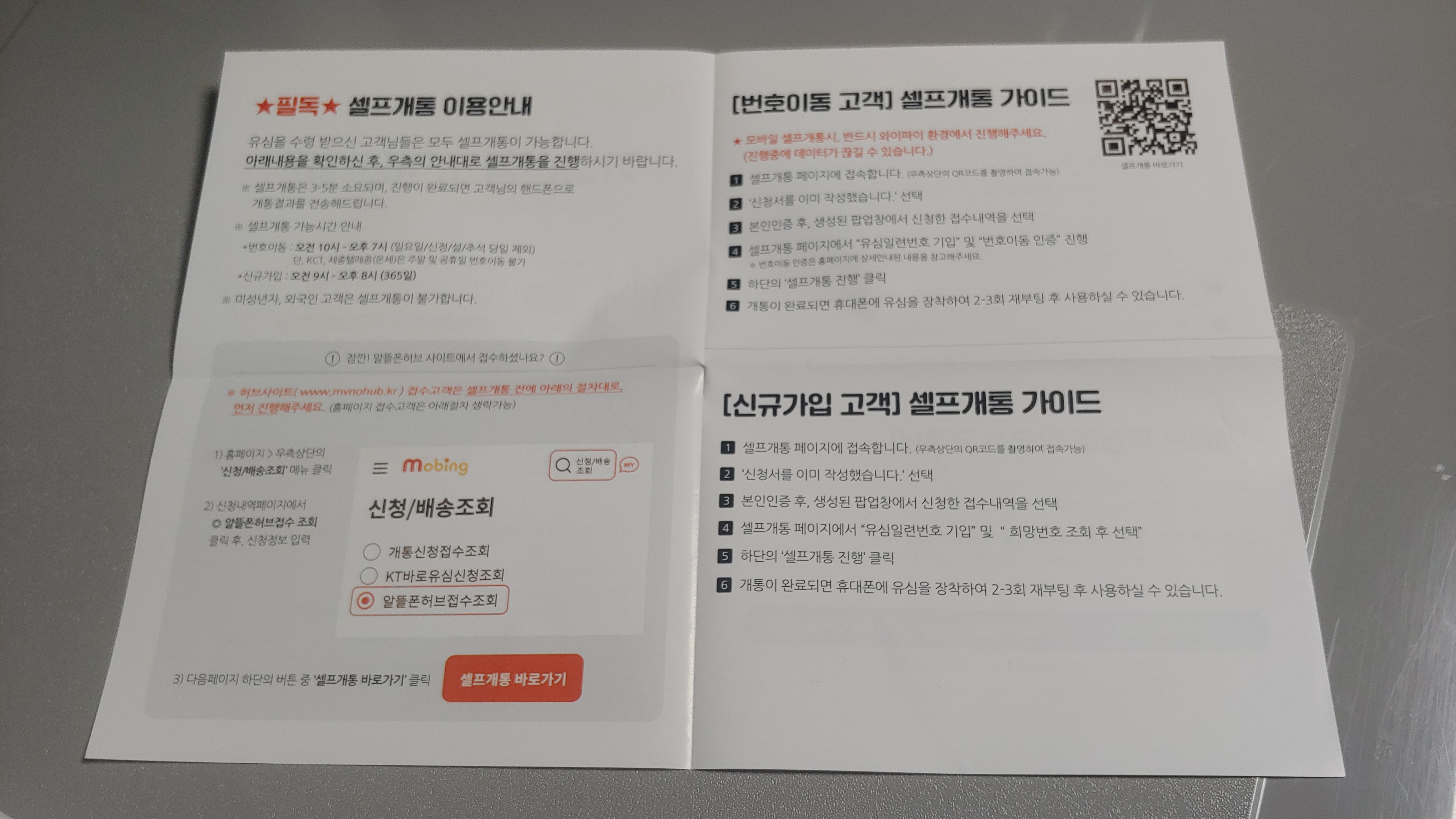
회선 개통에는 별다른 어려움이 없었다. 개통 과정은 셀프 개통으로 진행했는데 모빙 홈페이지에서 셀프 개통을 신청했고, 개통 신청 과정에서 유심에 기재된 유심번호를 입력하니 별다른 문제 없이 수월하게 개통이 되었다.

이번에 신청한 요금제는 SKT망을 임대하여 서비스하는 망이기 때문에 LTE 서비스 품질에서도 만족스러웠다. 개통 후 속도 측정 결과, 메인으로 사용하는 SK텔레콤의 회선과 별다른 차이가 없었다.


그리고 또하나 마음에 들었던 점은, 알뜰 통신사지만 자체적으로 사용량 또는 실시간 요금등을 확인 할 수 있는 자체 앱이 있다는 점이었다. 지금까지 사용 해 본 여러 알뜰폰들은 고객센터 연결이나 기타 부가적인 부분에서 불만족스러운 점들이 있는 경우가 많았는데, 모빙의 경우 최소한 자체 어플이 있다는 점은 칭찬할 부분이었다. 

일반적으로 알뜰폰들은 고객센터 연결이 힘든편인데, 자체 어플을 제공하기 때문에 부가서비스 신청 및 변경 같은 업무는 어플을 통해 편리하게 이용 할 수 있었다.


여기까지 서브 용도로 개통한 모빙 SKT망의 간단한 개통 및 사용 후기를 남겨보았는데, 요약하자면 다음과 같다.

-개통 후 요금 할인은 한시적으로 제공되지만, 신경써서 이용한다면 매우 저렴한 가격에 사용 가능

-메이저 통신 3사만큼 다양한 메뉴들은 없지만, 자체 통신사 어플이 있음

-휴대폰 사용량이 그다지 많지 않아 가성비 좋은 휴대폰 요금제를 찾고 있다면 알뜰폰 요금제가 대안


나의 결론은, 알뜰폰 사용은 만족도와 가성비를 둘 다 챙길 수 있는 합리적인 방법이라고 생각한다.


국내 가상화폐 거래소의 대표주자격인 빗썸에서 예측차트 서비스를 선보였습니다.

아래의 설명은 빗썸에서 예측차트 서비스에 대해 설명할 때 함께 안내한 사항입니다.


1. 예측차트란?

과거의 차트 데이터를 분석하여 미래의 상승/하락 확률을 예측하는 서비스입니다.

2. 예측성공률은?

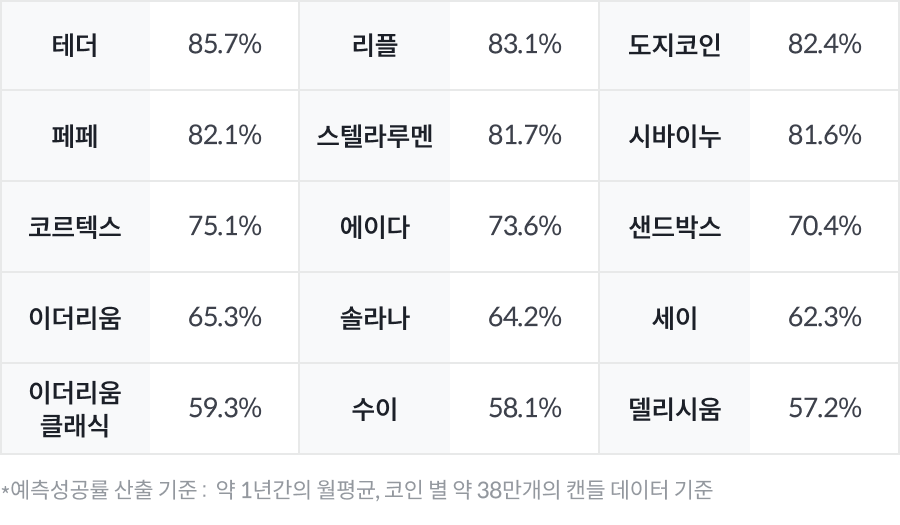
아래 15종 가상자산에 대한 평균 예측성공률*은 약 72% 입니다.
가상자산 별 예측성공률은 아래를 참고하시기 바랍니다.
(* 예측성공률 : 상승예측 지표가 '상승 가능성이 더 높다' 또는 '하락 가능성이 더 높다'라고 예측 했을때 실제로 그 예측대로 시세가 움직였을 확률)

출처 : 빗썸

3. 확률 계산방식은 어떻게 되나요?

'예측차트'는 직전 5,000개의 캔들 데이터를 실시간으로 분석하여 각 캔들의 상승과 하락 수를 계산하고, 상승/하락 확률을 예측합니다.
상승 확률은 과거 5,000개의 캔들 중 이전 캔들의 고가를, 다음 캔들이 돌파한 개수,
하락 확률은 과거 5,000개의 캔들 중 이전 캔들의 저가를, 다음 캔들이 돌파한 개수를 기반으로 산출됩니다.

4. 지원하는 마켓과 주기는?

- 마켓 : ‘원화마켓’의 모든 가상자산 (BTC마켓은 추후 지원 예정)
- 주기 : 차트 주기 중 1분, 3분, 5분, 10분, 15분, 30분, 시 (일, 주, 월 주기는 추후 지원 예정)

5. 이용 방법은?
- 거래소 주문 > 차트 화면 이동 후, 이용 안내 동의 시 '예측차트'가 활성화 됩니다.


※ 유의사항
- 이전 캔들 대비 상승/하락하지 않거나, 상승/하락 모두한 경우에 따라 두 확률의 합은 100%가 아닐 수 있습니다.
- 사용되는 데이터 범위는 최근 시장 변동성을 가장 잘 반영할 수 있도록 설정된 최적의 데이터 수를 기준으로 결정됩니다.
- '예측차트'는 이전 캔들의 고가/저가 도달 여부를 기준으로 확률 예측을 산출하며, 예측성공률은 실제 확률에 도달한 횟수로 산출됩니다.
- 실제 시장에서는 더 큰 가격 변동폭이 발생할 수 있으니 참고하시기 바랍니다.
- ‘예측차트’를 통해 제공되는 정보는 투자 조언이나 권유를 목적으로 하지 않으며, 고객님의 투자 판단을 위한 단순 참고용으로 투자의 결정 및 모든 책임은 투자자 본인에게 있습니다.
- 시장 변동성에 따라 실제 결과와 차이가 발생할 수 있으며 과거 데이터 기반으로 분석한 결과로 정확성과 완벽성에 대해 보장하지 않습니다.
- 상승/하락 확률 예측은 미래의 수익을 보장하지 않습니다.
- 투자 결정을 내리기 전 추가적인 분석과 신중한 판단을 권장드립니다.
- 가상자산 서비스 이용 또는 거래지원 대상 가상자산 거래 전 구체적인 내용은 관련 약관 또는 백서 등 설명자료를 확인하여 주시기 바랍니다.
- 가상자산은 고위험 상품으로 투자금의 전부 또는 일부 손실을 초래할 수 있습니다.


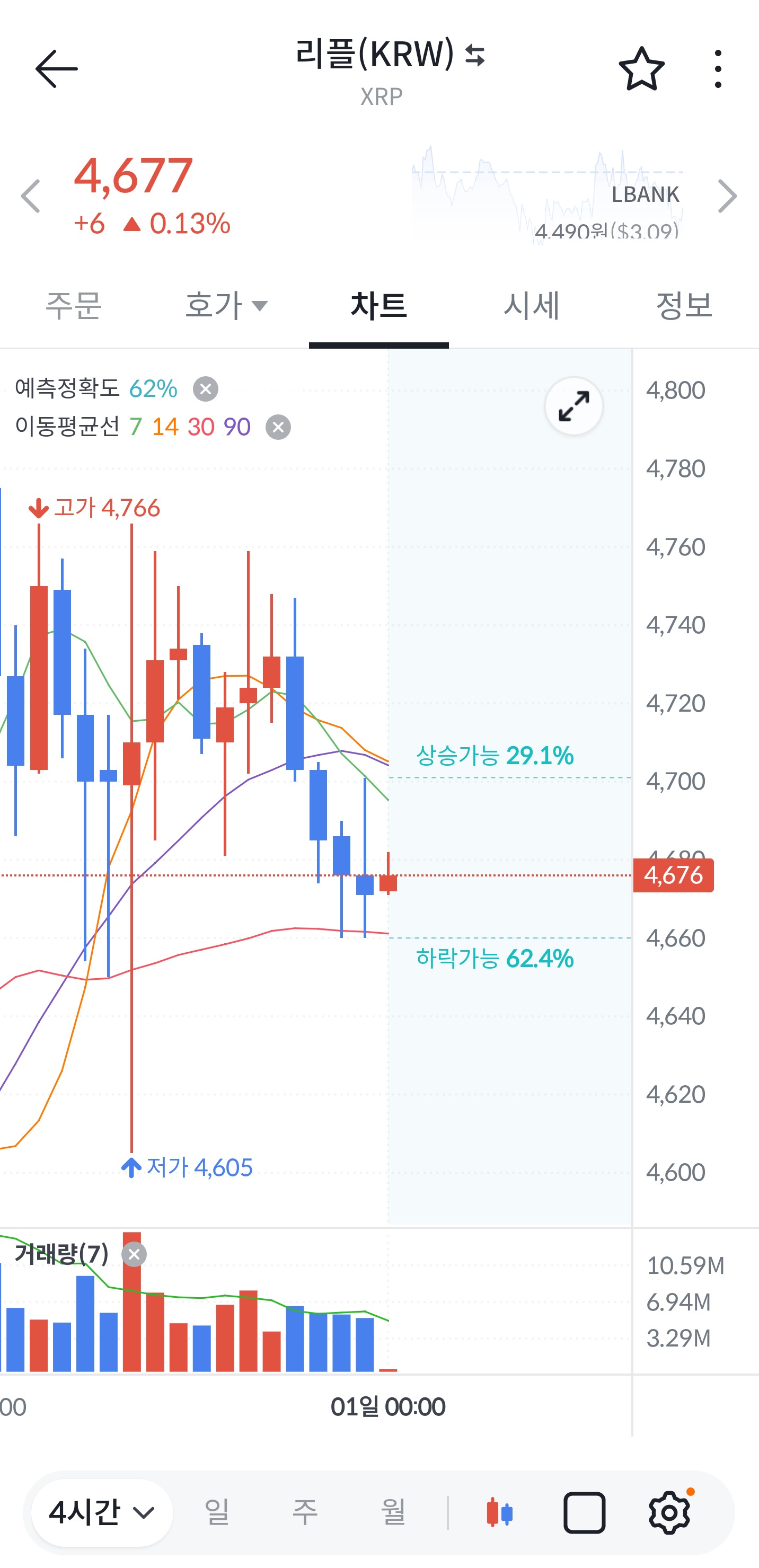
아래의 스크린샷은 실제로 예측차트 서비스를 이용한 차트 화면입니다.

본인은 주로 4시간봉 차트를 매매시에 활용하는 편인데, 현재 글 작성시의 데이터를 기준으로 아마 하락 확률이 더 클것임을 차트에서 안내하고 있습니다.

물론 빗썸의 예측차트 서비스는 2024년 12월 20일 공지에서 첫 소개된 만큼 그 활용도와 실용성에 대해서 많은 데이터가 쌓이지는 않았습니다. 게다가 오늘 날짜 기준으로 일, 주, 월 주기는 현재 서비스 미지원상태입니다.

또한 빗썸측에서도 예측차트를 통해 제공되는 정보는 투자자 본인의 투자 판단을 위한 단순 참고용으로 활용해야 하며, 투자의 모든 결정은 투자자 본인에게 있음을 안내하고 있습니다.

그렇지만 이러한 한계가 아직은 분명히 존재하지만, 24시간 변동률의 등락이 높고 그 예측이 어려운 가상화폐시장의 특성을 감안하면, 이러한 한계점을 감안하더라도 빗썸의 예측차트 서비스는 투자자들이 이러한 어려움을 극복하며 매매하는데 많은 도움이 될 수 있을것 같습니다.

향후 시간이 흘러 일, 주, 월 주기 확률을 예측할 수 있는 장기간의 데이터가 충분히 쌓인다면 예측차트 서비스는 타 거래소와 차별화되는 빗썸만의 장점으로 빛을 발할 것 같습니다. 

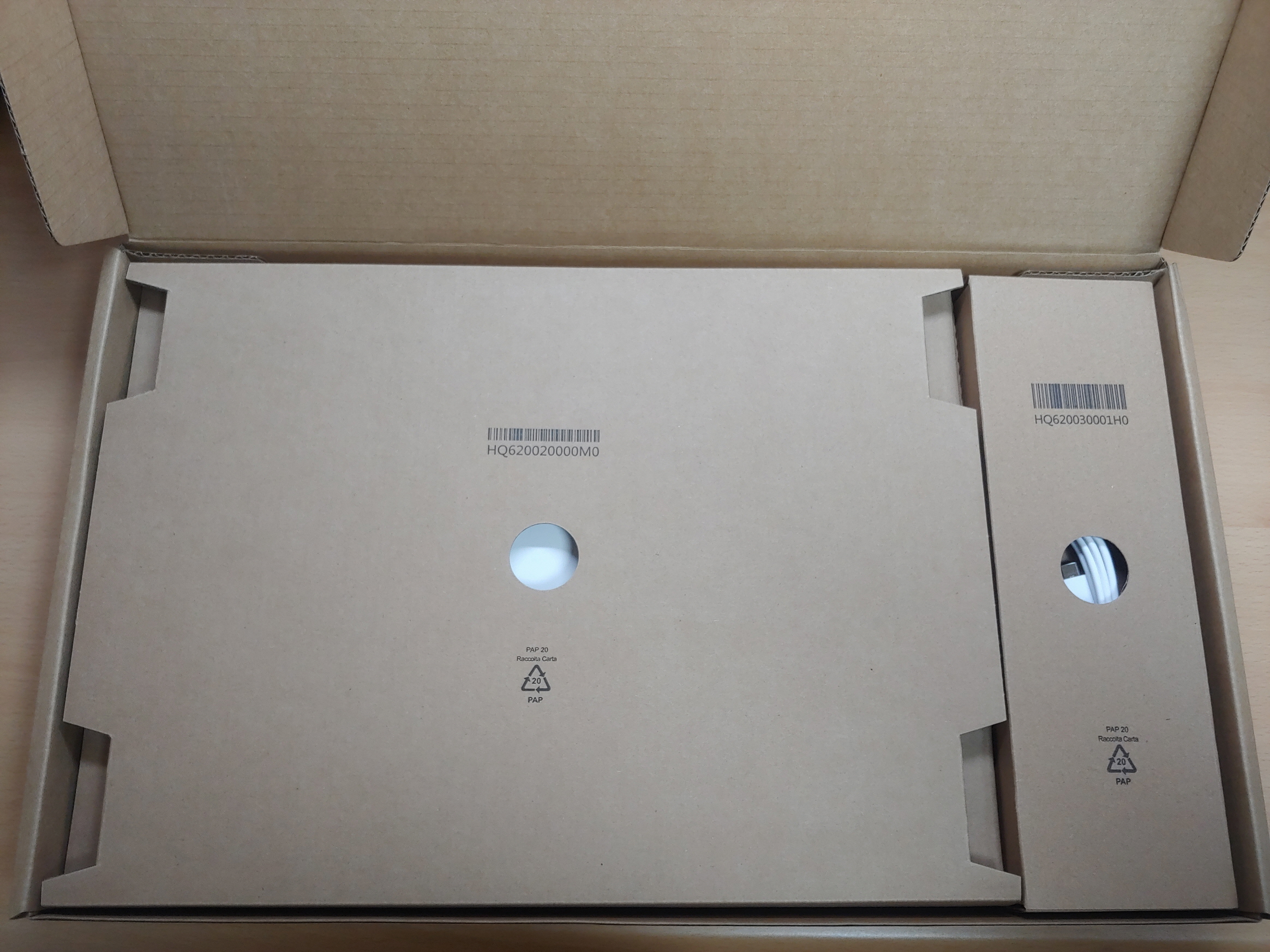
저는 지금 현재 1세대 i7 노트북을 사용하고 있는데, 지금 현재 인텔의 CPU 세대는 13세대까지 나온 것을 감안하면 굉장히 오래된 노트북입니다.


아무튼 이번에 11번가에서 TRADE-IN 행사와 반짝특가로 매우 좋은 가격에 노트북을 구매 할 수 있었습니다.


제가 구매한 제품은


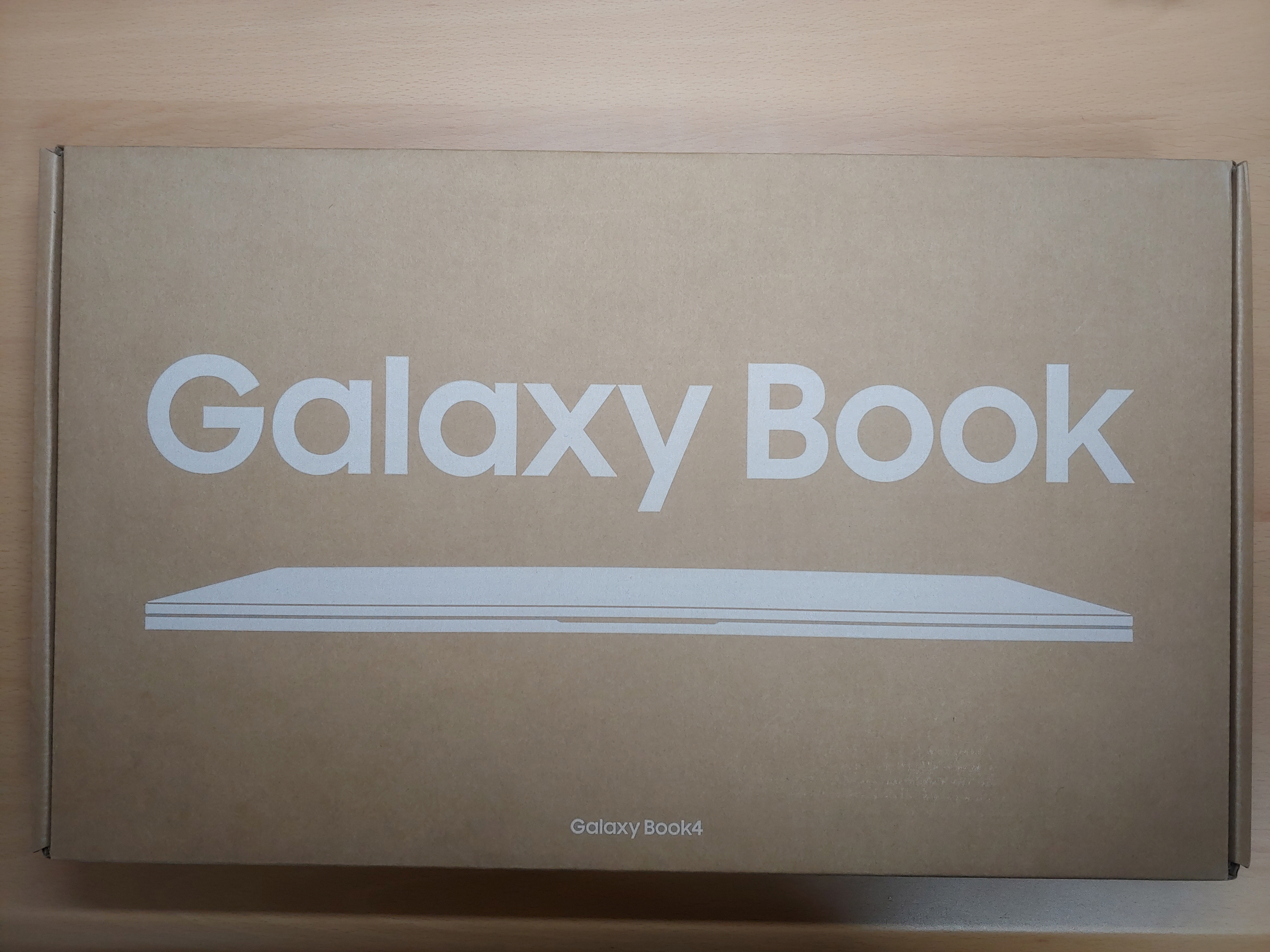
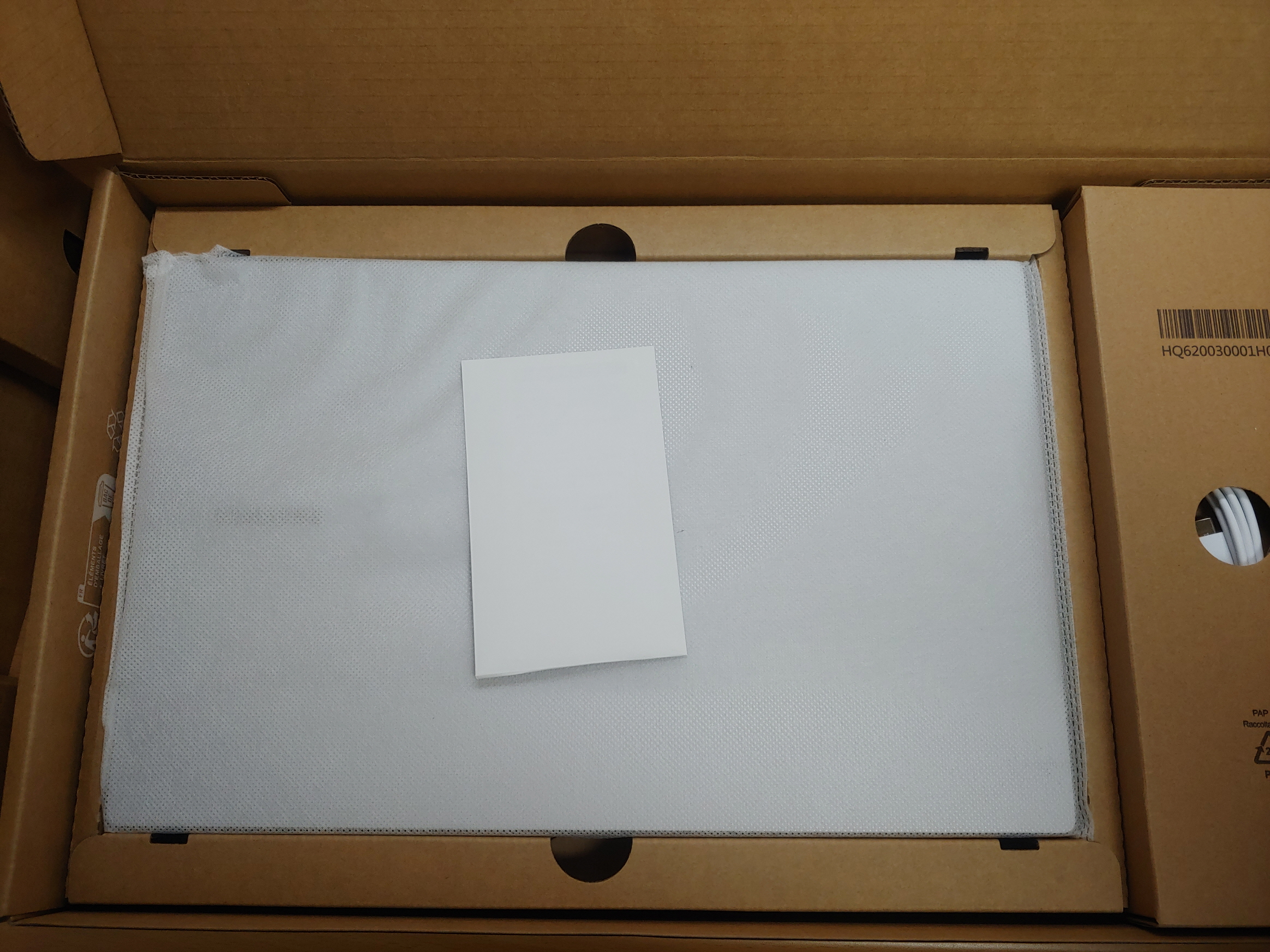
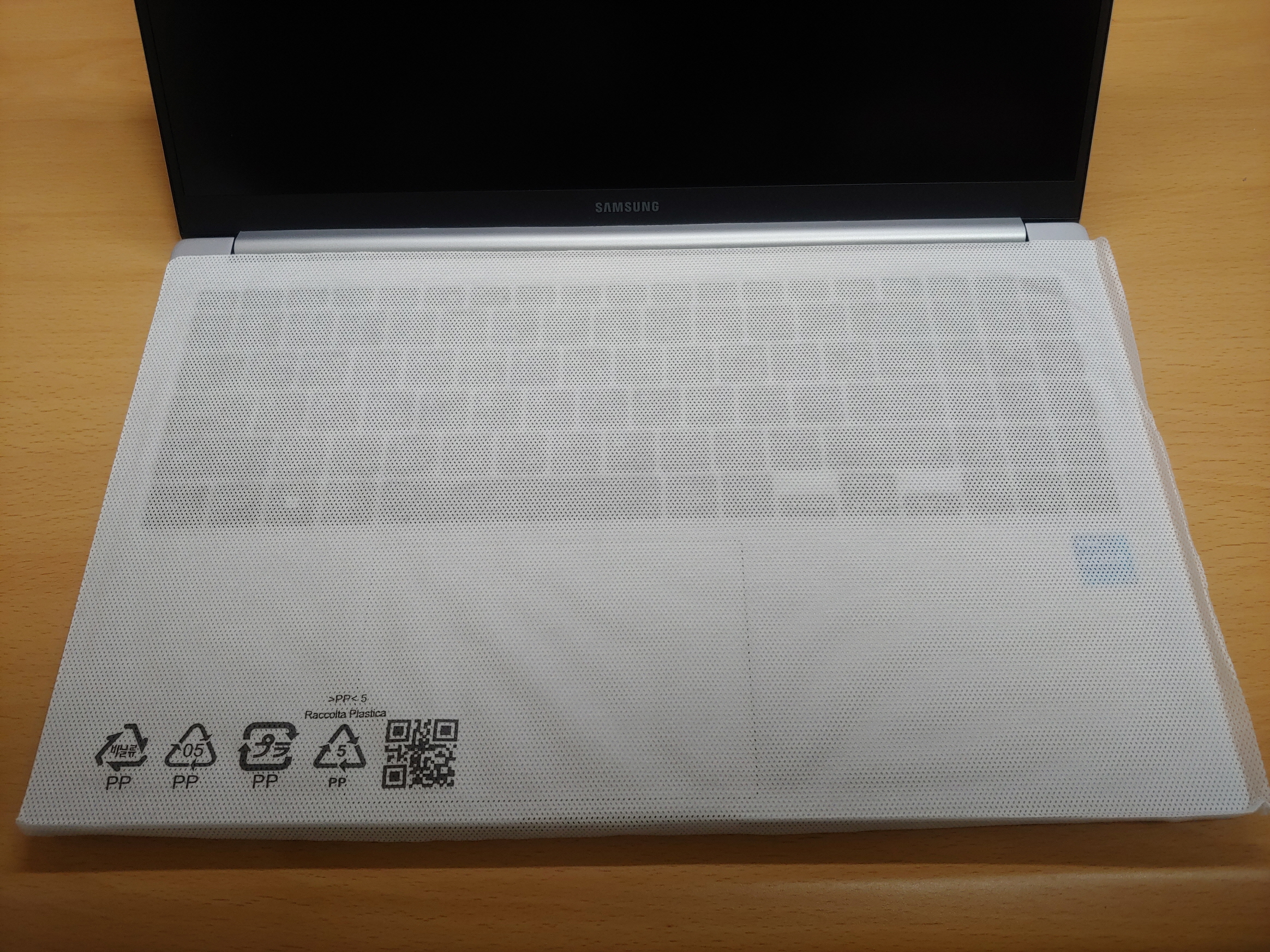
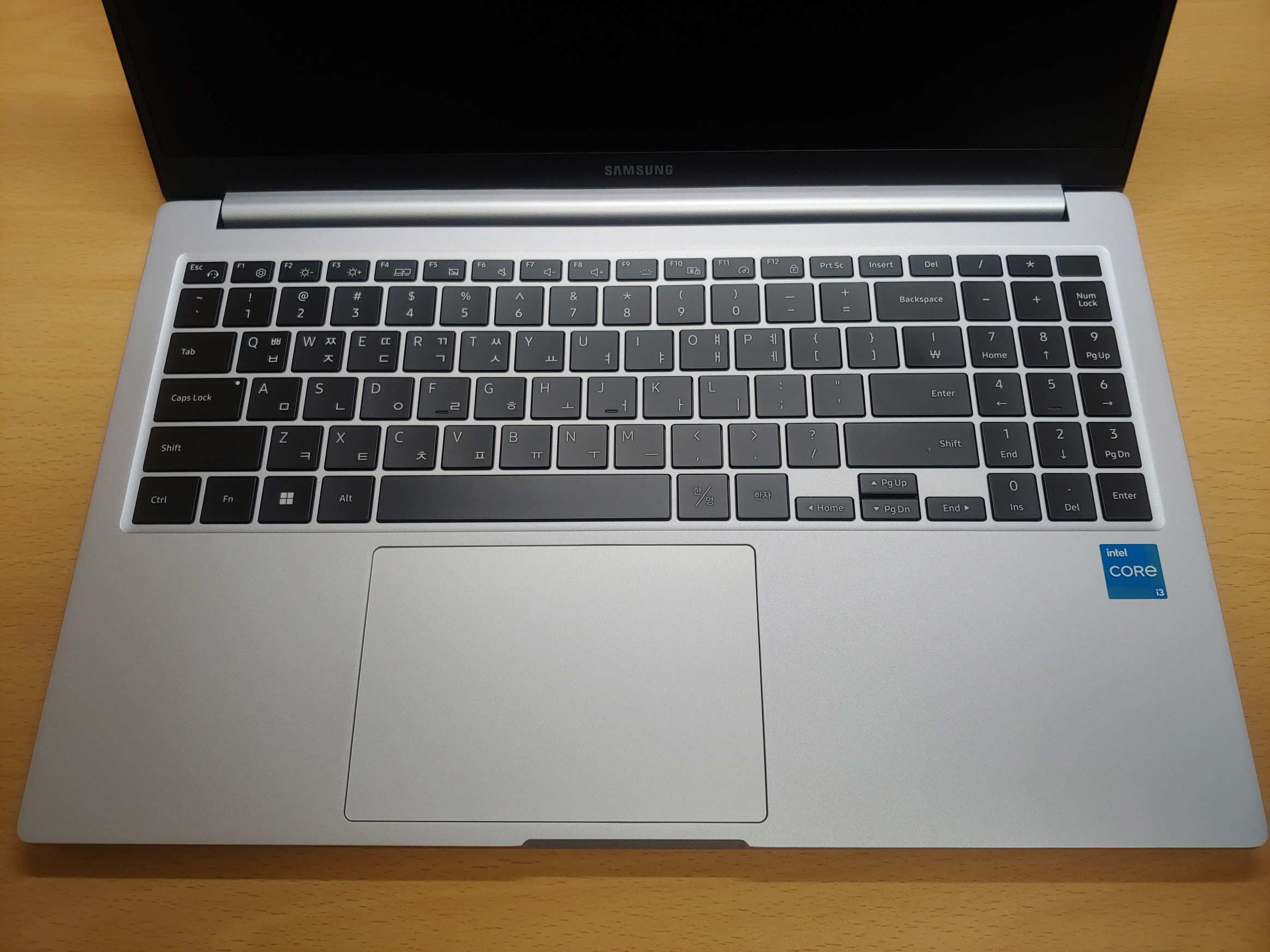
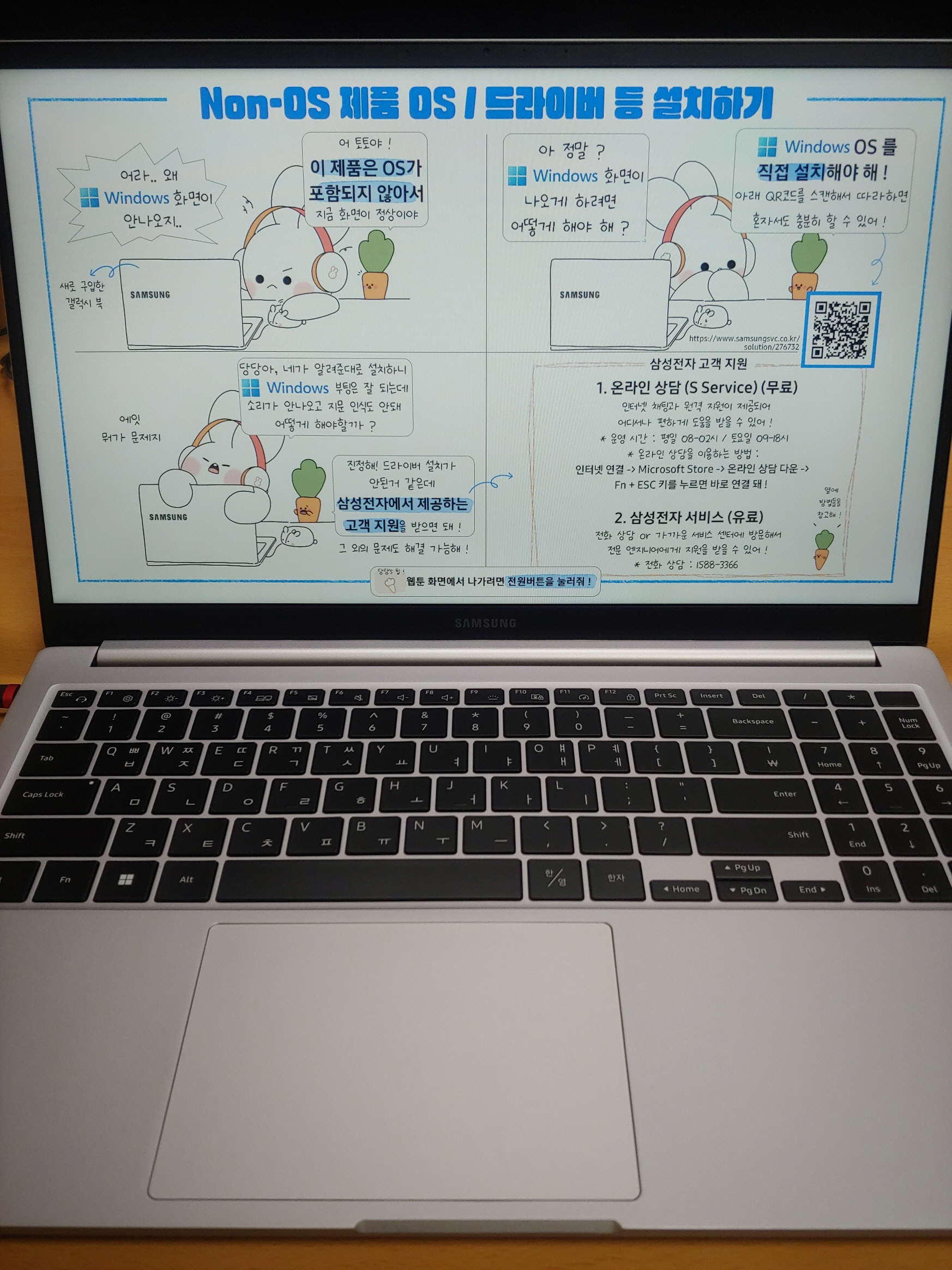
삼성 갤럭시북4 NT750XGR-A31A’ 제품으로


아래의 판매 페이지 링크를 들어가면 알 수 있듯이, 제품 제목에도 가성비노트북 대학생 추천노트북 인강용 업무용라고 소개될만큼 적당한 사용용도에 알맞은 가성비가 뛰어난 노트북입니다.

(판매 링크 : http://www.11st.co.kr/products/6944439546/share)


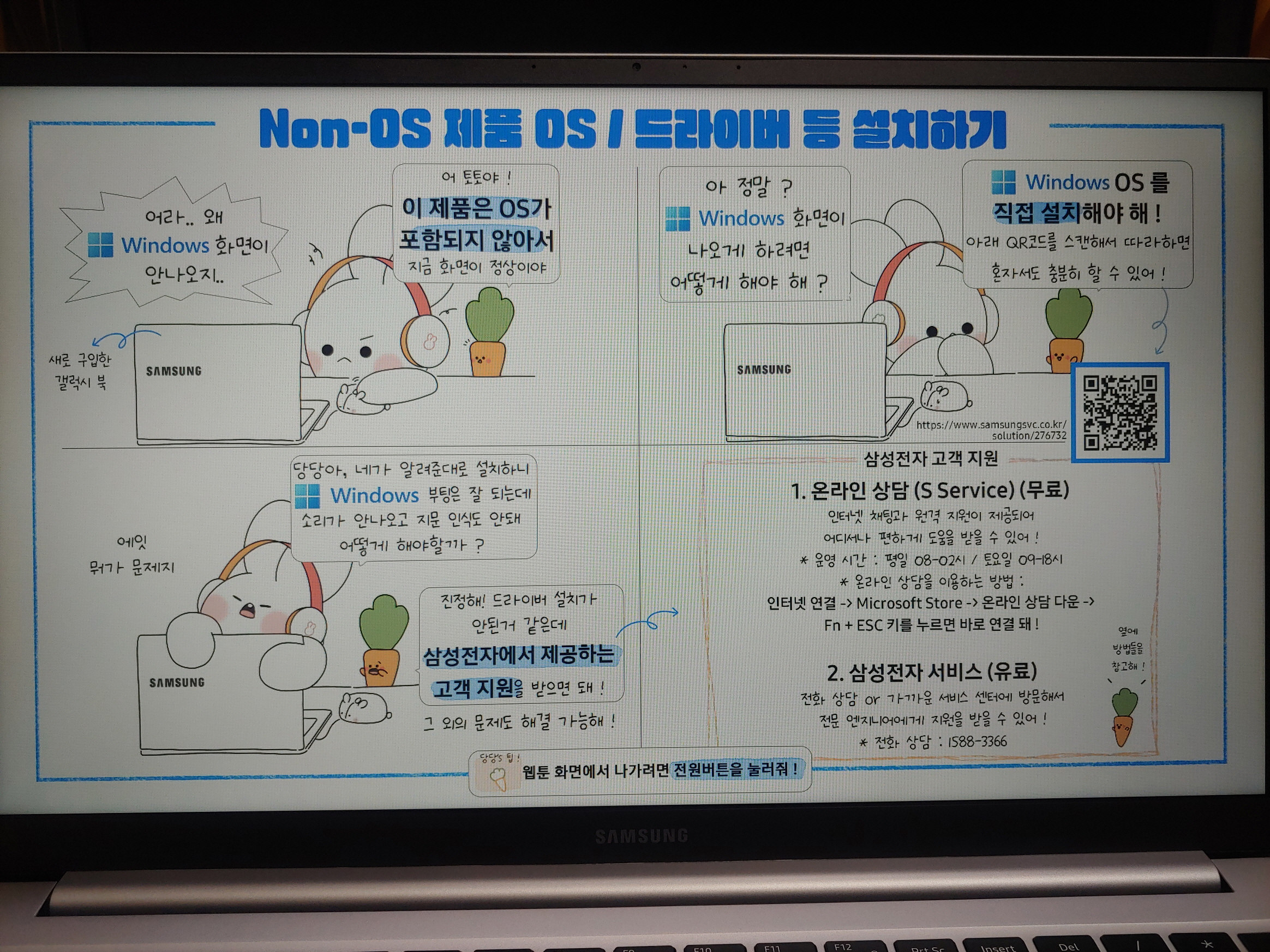
우선 이 제품은 Console Linux가 기본 탑재되어 있는, Windows 미포함 제품입니다. 윈도우 설치를 위해서는 별도로 윈도우를 구매하여 설치해야 합니다. 다소 번거로운 부분이 있습니다만 이렇게 함으로써 가격을 대폭 낮출 수 있던 점이기도 합니다.


본 제품의 간략한 제품 스펙은 다음과 같습니다.


CPU : 13세대 i3 1315U

: DDR4 16GB(on board 형태로 변경이 불가능)

저장장치 : 256GB NVME SSD

디스플레이 : FHD 논글래어 15.6 화면(ntsc45로 화사한 색감은 다소 부족한 패널)

그래픽 : 내장 그래픽

포트 : 1 HDMI / 2 USB Typc-C / 2 USB 3.2(풀 사이즈 USB)

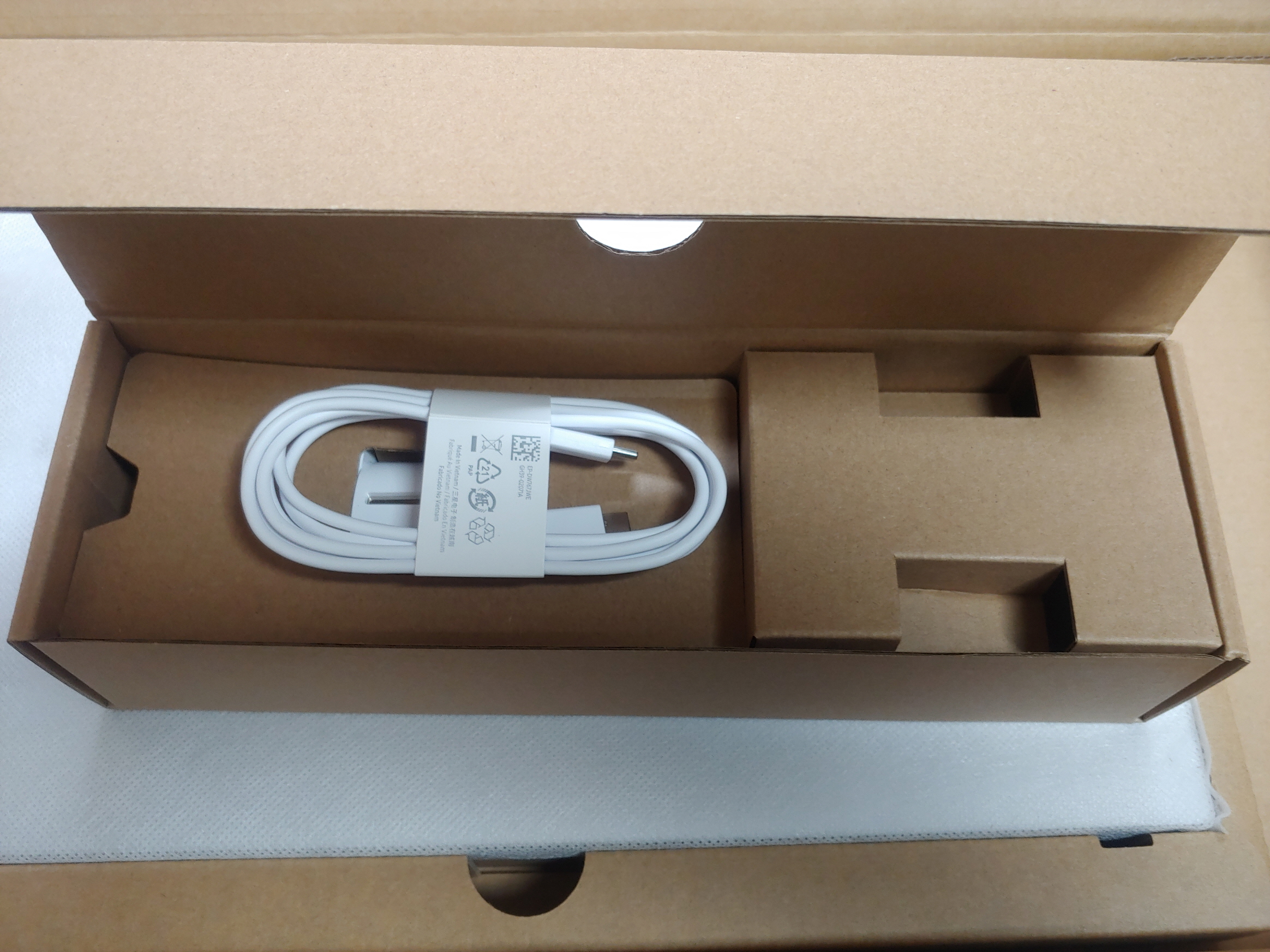
전원 : 45W USB type-C

제품 바디 : 알류미늄

제품 무게 : 1.55kg


며칠 사용 해본 후기는 다음과 같습니다.


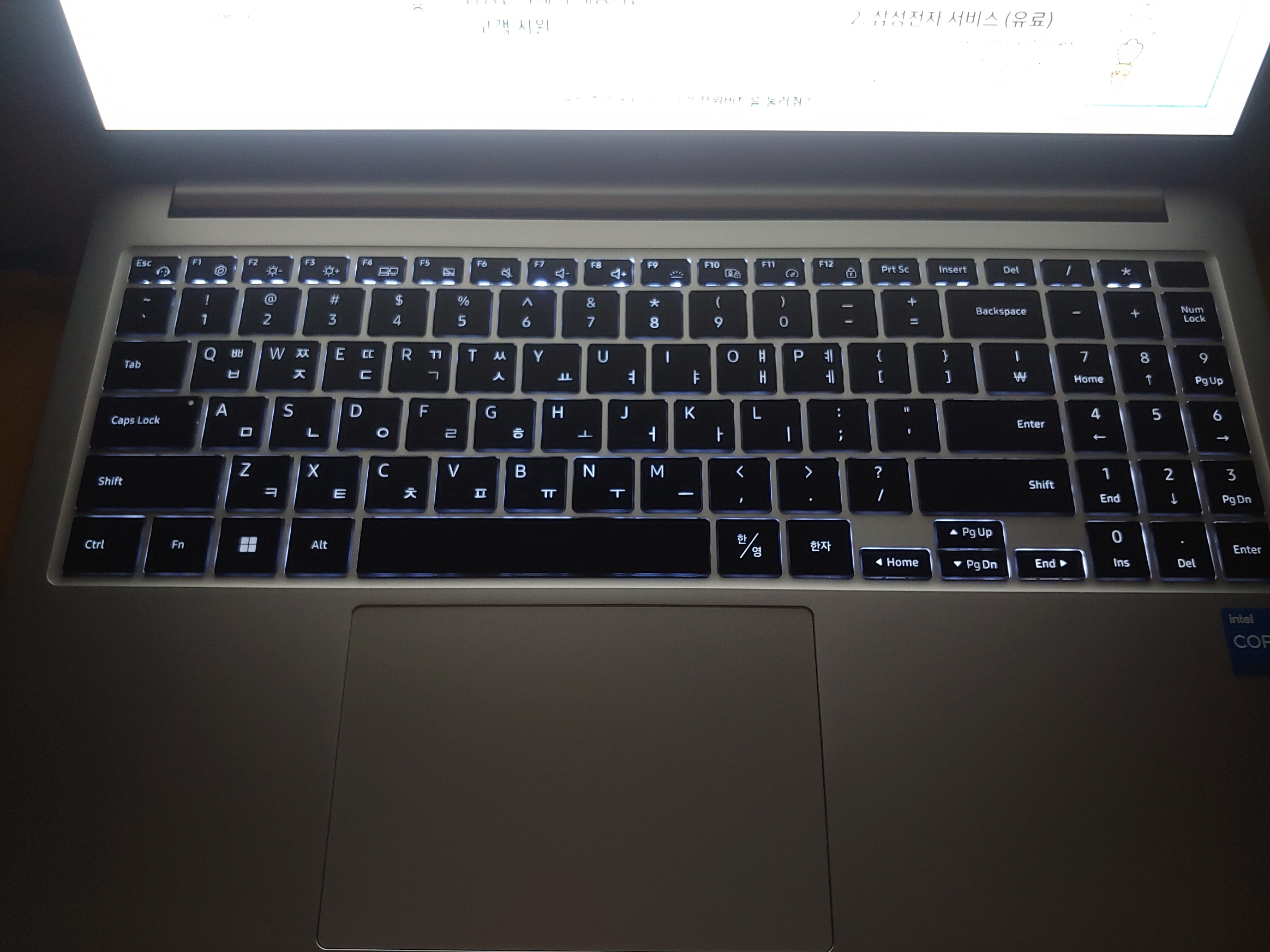
-알루미늄 바디로 고급스러운 느낌입니다. 삼성 노트북에서 저가형 제품이지만 알루미늄 소재를 사용해서 고급스러운 느낌이 있습니다. 게다가 키보드도 백라이트 키보드라 어두운 곳에서 사용시에도 은은하게 비추어 주네요.

-화면이 예상외로 그리 부족한 느낌은 들지 않습니다. ntsc 45지만 논 그래어 타입 제품이라 그런지 실사용에서는 그리 신경 쓰이지 않았습니다.

-가벼운 용도로는 충분합니다. 모바일 CPU 지만 13세대 CPU라서 그런지 노트북을 주로 사용하는 용도-업무용(워드, 엑셀), 인터넷 서핑같은 기본적인 용도로는 부족함이 없습니다.

-USB-C 타입 충전이라 충전이 편리합니다. PD충전도 되는 것으로 알고 있는데, 노트북 본체가 얇고 15.6인치임에도 무게가 1.55kg으로 경량의 제품이라 백팩에 휴대시 그리 부담은 가지 않았습니다.

-가성비가 뛰어나 정말 잘 샀다고 생각됩니다. 반짝 할인특가에 삼성 트레이드-인 행사로 삼성 노트북임에도 다른 외산 노트북보다 저렴하게 구매 했기에 만족도가 참 높습니다.


전반적으로 올해 구매한 제품 중에서 제일 만족스러운 제품이 아닐까 싶습니다. 


대기업 UHD TV 55인치 중 가성비가 좋다고 평가되는 LG 55UM7800ENA 입니다.

3등급의 제품이긴 하나, TV 구조상 화면 밝기를 줄여야면 소모 전력이 줄어들므로 밝은 화면의 좋은 화질을 선택하는것이 적절한 선택이라 생각합니다. 이와 비슷한 모델로 올해 출시된 제품의 경우 1등급이지만, 차라리 재작년 모델인 본 제품을 더 추천합니다.

만약 해당 제품보다 더 좋은 제품을 원한다면 LG는 oled 또는 nanocell, 삼성은 qled로 가면 될 것 같습니다.

하지만 위의 제품들의 구매 시작가는 100만원 초반부터 시작하는것을 고려한다면, 가성비 측면에서 55인치 제품군에서는 본 게시물의 제품이 가장 좋습니다.

https://coupa.ng/bPwX6y


LG전자 울트라HD LED 138cm TV AM-78SK5550 55UM7800ENA

COUPANG

www.coupang.com

LG전자 울트라HD LED 138cm TV AM-78SK5550 55UM7800ENA, 스탠드형, 방문설치


"파트너스 활동을 통해 일정액의 수수료를 제공받을 수 있음"

Lenovo Thinkpad Tablet 2(TPT2)를 레노버 홈페이지에 올라와 있는 가장 최신 바이오스로 업데이트 후, 윈도우 8.1로 클린설치를 하였으나 자이로스코프 센서가 잡히지 않는 문제가 발생했습니다. 

원래는 음량 조절 버튼 밑에 위치한 화면 회전 버튼이 정상적으로 작동했고 화면 회전 기능도 잘 작동했습니다. 그러나 앞서 말한 과정을 거친 후에 화면 회전 기능이 작동되지 않는 것을 확인했습니다.

해당 문제는 저 말고도 다른 윈도우 태블릿을 소유한 사용자들도 겪었던 문제로 여러 해결방법등이 나와 있었지만 저의 경우 모두 효과가 없었습니다. 

정확히는 제어판의 장치관리자에서 휴먼 인터페이스 장치 밑의 I2c hid 라는 항목에 느낌표가 떠있는 상태였고 이를 찾아보니 해당 항목은 다른 제품들의 경우에는 터치나 Wacom등의 미인식 문제였지만, TPT2의 경우에는 해당 항목이 G 센서와 관련있는 항목으로 보였습니다. 

당연하게도 필자가 갖고 있는 TPT2의 경우 터치나 Wacom은 모두 정상 작동했고 오직 화면 회전 기능만 먹통이었습니다.

저의 경우 달라진 것은 오직 BIOS 업데이트 밖에 없었기 때문에, 혹시나 바이오스 업그레이드가 문제가 아닐까 싶어 다운그레이드를 실행했습니다.

사실 BIOS 를 변경하는 일은 매우 신중함이 요구되는 일이므로, 주의를 기울여야 합니다. 하지만 저는 사전에 충분히 찾아보지 않고 이를 진행하여 문제가 생겼습니다.

뒤에서도 다시 한번 말하지만, 절대로 TPT2의 BIOS를 다운그레이드 하지 마시길 바랍니다.


저는 다운그레이드를 위해 BIOS Setup 메뉴 중, 이전 버전의 BIOS 업데이트를 허용하는 옵션을 확인하고 이전버전으로의 다운그레이드를 진행했습니다.

현재 설치 된 버전은 geuj27ww(2.13) 으로 (업데이트 이전 기존에 설치 되어 있던) geuj10ww(1.31) 버전으로 다운그레이드를 진행했습니다.

이전버전으로 다운그레이드를 하는것이 확실하냐는 경고창의 물음에 YES를 선택하고 진행했습니다.

설치 과정은 이전의 업그레이드 상황과 같이 동일하게 진행되었으나, 끝난 후 다음과 같은 문제가 생겼습니다.


-BIOS 버전은 바뀌지 않았습니다. (기존 2.13버전 그대로 유지)

-부팅시마다 아래의 오류를 경고하는 문장이 뜹니다.

    0188 Invalid RFID Serialization Information area.

    2201 Machine UUID is invalid.


구글링을 해보니 Thinkpad 노트북 같은 제품에서, BIOS 수정 문제 또는 메인보드를 새로운 제품으로 변경 했을시 발생하는 현상 입니다. 이렇게 되면 메인보드에 저장된 제품의 정보가 삭제되므로, 윈도우 설치 후 정품인증, Lenovo 시스템 업데이트 프로그램에서 인식 실패와 같은 문제가 생깁니다. 메뉴얼을 살펴보면 해당 문제는 시스템의 보드 교체가 필요한 문제로 나와 있습니다.

실제로 필자의 TPT2도 BIOS Setup에서 멀쩡히 확인되던 Machine Type Model, System-unit serial number, System board serial number, UUID, Preinstalled OS Lincense 항목이 Invalid로 표기되고 있습니다.

주로 BIOS업데이트나 새로운 메인보드 교체 등에서 발생하는 듯 한데, 전자의 경우 사용자의 실수로 발생한 것이라면, 후자의 경우 센터에서 메인보드를 변경했을 경우에 센터쪽에서 새롭게 교체한 메인보드에 기존의 UUID, 시리얼 등의 필요한 정보를 심어 줘야 하는데 이를 생략 했을 경우 이러한 현상이 발생하는 것 같습니다.

해결방법은 국내의 TPholic 사이트나 외국의 사이트, Youtube에서 복구하는 방법을 찾을 수 있습니다. 이는 HMD(hardware mantinace diskket)라는 유틸리티를 통해 유저가 직접 BIOS에 정보를 입력하는 방법입니다.


그러나 이는 일부 Thinkpad 노트북이나 데스크탑의 경우에 가능한 방법으로 보입니다. TPT2(Thinkpad tablte 2)의 경우 해당 방법으로는 해결이 불가능한 것으로 보입니다.

검색을 통해 알아보니 TPT2는 32bit OS 만 지원하고 UEFI 2.3.1 OS 만 지원합니다. 64bit OS로 부팅되지 않으며 레거시 OS로 부팅되지 않는다고 합니다. 

"How to get to a BIOS Boot Menu on the Tablet 2," https://forums.lenovo.com/t5/ThinkPad-Tablets-Knowledge-Base/How-to-get-to-a-BIOS-Boot-Menu-on-the-Tablet-2/ta-p/99420

"Please note - ThinkPad Tablet 2 supports 32-bit OS only, and UEFI 2.3.1 OS only.  This means Windows 8 32-bit (or Windows PE 4, 32-bit).  It will not boot to any 64-bit OS, and it won't boot to any legacy OS.  This means no Win7, WinPE 3.x, or pretty much any other boot CD you've used in the past.  The key should be formated FAT 32. "

"Thinkpad Maintenance Utilities uefi TPT2," https://thinkpad-forum.de/threads/200559-Thinkpad-Maintenance-Utilities-uefi-TPT2.

해당 부분에 대해 저의 지식이 짧아 정확한 이해는 어려웠으나, 실제로 필자가 HMD 유틸로 USB를 준비하여 시도해보니 TPT2에서는 해당 USB 드라이브를 인식하지 못했습니다. 

즉, 예전에 제작해 둔 복구 드라이브나 UltraISO로 제작한 OS 클린설치를 위한 USB 메모리는 BIOS Setup의 Boot 메뉴나 또는 부팅 과정 중 F12를 눌러 나오는 화면에서는 정상적으로 확인되지만, HMD 유틸로 제작한 USB 메모리는 읽을 수 없었습니다.


즉, 위와 같이 TPT2에서는 HMD툴을 이용해 정보를 수정하는 방법은 안되는 것으로 보입니다. 그러나 이 문제는 저 말고도 다른 많은 TPT2 유저들이 경험 한 듯 했습니다. 레노버 포럼(https://forums.lenovo.com/)에서 살펴보니, 단순히 저와 같이 BIOS 업데이트 실수에서부터 OS 업그레이드 또는 다운그레이드로 인해 저와 같은 현상이 발생 한 경우도 많았습니다.

"Urgent] ThinkPad Tablet2 has lost UUID and its informaiton on Bios," https://forums.lenovo.com/t5/ThinkPad-Tablets/Urgent-ThinkPad-Tablet2-has-lost-UUID-and-its-informaiton-on/m-p/1029865

"Tablet 2 ran bios update 1.31 thinking latest but had 1.51 already installed now bios issues." https://forums.lenovo.com/t5/ThinkPad-Tablets/Tablet-2-ran-bios-update-1-31-thinking-latest-but-had-1-51/m-p/1266667

"do NOT downgrading bios from 1.51 to 1.22!!!!!!!," https://forums.lenovo.com/t5/ThinkPad-Tablets/do-NOT-downgrading-bios-from-1-51-to-1-22/m-p/1123235


그러나 어떠한 게시글에서도 유저가 스스로 해결했다는 후기나 방법등은 나와 있지 않았고, 설령 해결했다는 방법도 모두 서비스 센터에 입고하여 고쳤다는 후기 밖에 없었습니다.

아쉽지만 해당 건은 서비스 센터에 입고하는 방법 밖엔 없는 듯합니다. 그나마 이제는 제품 성능이 부족해서 가끔식 충전해서 잠시 켜보기만 하는 제품이라 다행이었지, 만약 지금도 자주 쓰는 제품이라면 큰 낭패를 겪었을 듯합니다.

해당 문제에 대해 혹시라도 다른 누군가가 방법을 알고 계신다면 정보를 공유 부탁합니다.

마지막으로, Thinkpad Tablet 2는 절대로 BIOS 다운그레이드를 하지 마시길 바랍니다.

블랙박스 구매를 고려한 이유

1. 블랙박스는 차량의 종류에 상관없이 꼭 필요하다고 생각합니다.

2. 잘못된 운전습관 교정을 위해 아무래도 초보 운전자이다보니 아직 운전에 미숙한 점이 많습니다. 그러한 점을 추후에 다시 영상을 돌려보며 확인 할 필요가 있었기에 블랙박스가 필요했습니다.


제품선택

본 제품을 고르기 전에 액션카메라를 이용하여 블랙박스로 활용하는 방안도 생각해 봤고, 보다 저가의 제품을 고려해 보기도 했습니다.

하지만 사후지원이나 설치용의성, 그리고 가장 중요한 안정성 등 블랙박스는 단순히 가격만으로 구매를 결정하기엔 다소 무리라고 판단되어, 국내 업체 제품 중 최종적으로 루카스사의 LK-9190제품을 선택하였습니다.

만약 아직도 블랙박스를 설치 할지 말지 고르고 계신다면 과감히 블랙박스는 꼭 설치하시라고 추천드리고 싶습니다.

아래는 개인적으로 블랙박스 선택시 중요하다고 생각되는 점들입니다.

1. 안정성 : 블랙박스는 항시 진동이 발생하고 온도 변화가 큰 차량 내부에 설치되기 때문에 기기고장등의 문제가 생길 염려가 큽니다.

2. 사후지원 :  이외에도 관련 액세서리나 문제점을 개선하기 위한 펌웨어 업그레이드 등 추후에 제조사에서 제품을 계속해서 지원하는 유무가 매우 중요합니다. 이런 면에서 국내 블랙박스 시장에서 인지도가 있는 회사의 제품을 선택하는것이 추후에 A/S를 위해서도 좋습니다.  

3. 화질 : 블랙박스의 본질은 녹화입니다. 그러나 그 녹화라는 것도 추후에 확인을 할 경우에 깨끗한 화질로 영상 판독이 가능해야 의미가 있습니다. 만약 저해상도나 품질이 낮은 렌즈 및 이미지 센서칩 사용으로 녹화 영상이 깨끗하지 못하다면 블랙박스 장착의 의미가 없습니다. 물론 경고용이나 심리적으로 안정감을 줄 수 있으므로 그냥 찍히는 것이면 상관없다는 분들도 계실것이라 생각되나, 그렇지 않는 분들이 더 많을 것이라 생각합니다.

4. GPS는 필수 : 사고 발생시 보다 객관적인 입증을 위해선 운행시 속도 및 시간, 날짜 정보는 필수입니다. 최근엔 여기서 더 진화하여 케이블을 차량과 연결하여 기어단수, 브레이크 및 악셀레이터를 밟는 압력정도나 방향지시등 유무까지 기록 할 수 있는 제품이 나오고 있습니다. 

(LK-9190 제품도 이러한 옵션을 지원하지만, 해당 옵션은 현재 장착 할 차량이 지원하지도 않고 추후 차량을 기변한다면 별도로 구매해서 장착가능하기 때문에 GPS만 있는 제품으로 선택했습니다. GPS가 있는 제품은 블랙박스의 시간 및 날짜를 항시 정확하게 설정해주기 때문에 GPS 옵션은 필수입니다.) 


개봉 및 수령


제품은 큰 포장박스안에 기본 박스가 완충제로 포장되어 배송되었습니다. 그래서 제품 기본상자에는 찌그러짐같은 문제가 없었습니다. 상자 겉면에 포맷프리 기능과 ADAS기능 흥보가 눈에 띄는 군요.


제품 상자를 개봉한 직후 모습입니다.


구성품은 사진과 같이 설치 안내책자, 전후방 카메라, 카메라 연결 케이블, 전원 연결선, 메모리카드, 접착테이프 및 케이블 홀더, 전면 카메라 부착홀더로 구성됩니다. 


설치과정

1. 전방 블랙박스 전원 케이블 배선 설치

전원 연결선을 운전석 아래 쪽 퓨즈박스 쪽으로 빼주기 위해 웨더 스트립을 빼줍니다. 

최근 구매한 차량은 모르겠으나 연식이 오래된 차량은 웨더스트립을 무리하게 제거시 찢어질 우려가 있으므로 살살 힘을 주며 빼도록 합니다.


전원연결선을 아래 퓨즈박스쪽으로 빼준 모습입니다.


구형 아반떼의 경우, 실내 퓨즈박스는 운전시 왼쪽 발을 거치하는 곳 옆에 있습니다.


저 같은 경우 보다 수월한 장착을 위해, 나사를 풀어 실내 퓨즈박스덮개와 플라스틱 커버를 옆으로 제껴주었습니다.  


허접한 솜씨로 만들어본 배선 테스트기입니다. 6.5T 3칩 LED전구 전선2개로 만들었습니다. 제작법과 사용법은 인터넷 검색으로 알 수 있을만큼 매우 쉬우므로 한번쯤 만들어 볼만 합니다. 퓨즈부의 입력부와 출력부를 구분하기 위해 만들었습니다.

1996년식 구형 아반떼의 경우, (퓨즈 박스를 정면에서 바라봤을때) 퓨즈삽입구의 왼쪽이 입력(In)이며 오른쪽이 출력(Out)입니다.


루카스 블랙박스에 제공된 전원 연결선은 퓨즈연결시 보다 수월하도록, 기본적으로 피복을 벗기기 쉽도록 피복에 커팅 되어 있습니다.


피복을 벗긴 전선 꼬다리를 퓨즈의 오른쪽에 꼬아줍니다. 오른쪽에 꼬아 주는 이유는 퓨즈를 꽂을 차량의 퓨즈박스에서 오른쪽이 출력부이기 때문입니다.


2. 후방 카메라 연결선 배선 설치

(후면 유리에 후방카메라의 위치를 잡아주고 설치를 해줍니다. 이부분은 사진을 못찍었네요.)

후방카메라 연결선은 C필러 밑 B필러쪽을 통과해 A필러쪽으로 이어집니다. 

각 필러 프레임을 덮고있는 커버를 힘으로 잡아서 뜯어내되, 커버 내부의 클립이 파손되지 않도록 주의합니다.


A필러쪽을 지나는 후방카메라 연결선의 위치를 잡아줍니다. 보다 깔끔한 정리를 위해 케이블을 몇번 겹치도록 잡아주는 것도 괜찮지만, 양쪽 끝단이 무리하게 접힐 경우 케이블 내부의 단선 우려가 있습니다. 따라서 양끝단을 무리하게 접지 않도록 합니다.


상당히 구형차량이다보니, A필러쪽에 에어백이 없습니다. 이는 예외적인 경우이고 대부분의 경우는 에어백이 말아져 있을것이니 선정리시 주의하셔야 합니다. 선정리를 제대로 해주지 않는다면 사고시 에어백 전개에 문제가 있을수도 있습니다. 

자가장착을 하며 느낀점은, 다른 부분은 추후 문제의 소지가 거의 없다고 생각되었으나 A필러쪽 에어백때문이라도 초보자는 보다 숙련된 전문가의 도움을 받는것이 낫겠다는 생각이 들었습니다.


A필러쪽 후방카메라 케이블 배선을 끝내고 필러 커버를 다시 장착해줍니다.


추가-사후지원


후방케이블의 문제였는지, 아니면 커넥터 연결부의 문제였는지, 전면카메라와 연결된 후방카메라 케이블을 건들이게 되면, 제품이 재부팅되거나 후방카메라 화면에 노이즈가 끼는 등 문제가 발생했습니다. 

해당문제로 루카스측에 문의를 했더니 문의 당일 날 바로 새로운 후방카메라 연결 케이블을 보내주었고 문제는 해결 되었습니다. 초기불량과 같은 문제시 빠른 대처는 매우 만족스러웠습니다.


블랙박스에 대한 개인적인 생각


혹시라도 나는 항상 안전운전을 하기 때문에 블랙박스는 불필요하다는 분이 계시다면, 그렇더라도 더더욱 블랙박스 장착을 추천드리고 싶습니다. 사고란것이 예고하고 찾아오는것이 아니기 때문입니다.

그리고 안전운전, 교통 법규를 잘 지키는 모범운전자라면 더더욱 블랙박스가 필요하다고 생각합니다. 만약 사고가 발생했다면 블랙박스의 유무로 사고 발생시 본인의 주장에 더 설득력을 가질 수 있기 때문입니다.

그렇지만 무엇보다도 블랙박스를 설치해야되는 이유는, 사고 발생시 유일하게 100% 전적으로 내 편에서 변호 해 줄수 있는 것은 오직 내 블랙박스 속 영상 밖에 없기 때문이 아닌가 싶습니다.


해당 제품은 자비로 직접 구매하여 장착 및 사용기를 작성했습니다.

들어가며


앞서, 구형 아반떼 순정 오디오 데크에 AUX단자를 생성하여 정상적으로 외부 기기의 음원재생이 가능해졌습니다. 여기서 블루투스 리시버만 연결하면 블루투스를 통한 음원재생이나 통화가 가능해집니다. 물론 통화기능은 리시버에서 지원 할 때 가능합니다.

참고로 데크교체를 하지 않았기 때문에 비용절약을 할 수 있었고 따라서 블루투스 리시버를 좀 더 고가의 제품을 살 수 있게 되었습니다. 뭐 그래봤자 5만원 전후의 제품이지만, 아주 저렴한 리시버를 해외 직구시 10달러 밑으로 구매 할 수 있음을 생각해 볼때 고가의 제품을 사는편이긴 합니다.

물론 필자는 가성비를 제일 중요시 여기지만 또 하나 살면서 느낀 것은, 몸으로 직접 체감하는 제품의 경우에는 투자한 만큼의 효익을 얻을 수 있었다는 것입니다. 그래서 블루투스 리시버를 선택함에 있어 다음과 같은 부분을 염두에 두고 골랐습니다.


 1.음질 2.블루투스 버전 3.페어링의 수준


리시버를 고르면서 많은 제품들을 염두해 두었지만 최종적으로 JBlab사의 클러스터 톡2 제품을 구매했습니다. 음질은 apt-X코덱을 지원해서 CD수준의 품질을 얻을 수 있고, 블루투스 버전은 4.0 버전이며, 페어링 수준도 다른 사용자들의 리뷰와 사용기를 통해 별다른 문제가 없음을 알고 선택하게 되었습니다. 참고로 apt-x 는 갤럭시 제품군에서 지원하며 애플 제품군에서는 지원하지 않습니다. 그러나 테스트에 사용한 아이패드 미니2로도 만족스런 음질을 얻을 수 있었으니 그리 큰 걱정은 안하셔도 될 것 같습니다.

또한 BT Reader 라는 제조사에서 자체 제작한 앱을 통해 카카오톡이나, 문자 등의 메세지를 음성으로 읽어 줄 수도 있습니다. 추가적으로 클러스터 톡2는 동시에 2대의 기기를 동시 연결가능합니다. 즉 휴대폰과 태블릿을 동시 연결 가능하므로 태블릿을 통한 네비게이션 안내를 받으면서 동시에 휴대폰의 메세지를 음성으로 들을 수도 있습니다.

(※ 2017.07.20 내용추가. 동시에 2대의 기기를 연결 가능하지만, 동시에 사용은 불가능합니다. 예를 들어 태블릿를 통한 네비게이션 안내가 차량의 스피커로 나오고 있다면 다른 페어링된 휴대폰의 출력은 이루어지지 않습니다. 즉 동시에 페어링은 가능해도 차량 스피커를 통한 출력등의 사용은 오직 하나의 기기만 가능합니다.)

아무튼 Jblab의 클러스터 톡2의 기능 설명을 하기엔 다소 이야기가 길어지니 상세한 상품 설명은 제조사 홈페이지의 링크로 대신하겠습니다. (http://www.jblab.kr/portfolio/clustertalk2/)


구매 및 개봉


제품을 구매하고 다음 날 우체국 택배로 배송되었습니다. 그런데 상품 개봉 후 다소 불만족스러웠습니다. 개봉해보니 상품 박스를 생각하면 좀 큰 상자에 덩그러니 놓여 배송되었습니다. 별다른 완충재 없이 말입니다. 판매자와 발송지를 보니 제품 제조사 본사에서 바로 보낸것 같은데, 그런것치곤 제품포장이 다소 불만족스럽습니다. 제품이 워낙 작고 가볍다보니 파손위험이 거의 없을테지만 그래도 에어로 한번쯤 감아서 보내주었다면 더 안심되었을거란 생각이 들었습니다. 

제품을 개봉하면 블루투스 리시버 본체와 설명서, 3m사의 작은 양면테이프 조각이 들어있습니다. 설명서는 의외로 충실한 분량으로 기능과 조작법에 대해 상세히 설명하고 있었습니다. 설명서는한글과 영어로 설명되어 있습니다.


리시버의 보다 근접 모습입니다. 겉면은 블랙의 하이글로시 재질로 되어있습니다. 재질 때문인지 포장상자에서 빼서 살펴보니 겉면에 미세한 실기스가 작게 생겼더군요. 어차피 실사용하면서 신경 쓰지 않는 부분이지만 다소 아쉬운 부분이었습니다.


차량에 설치하기


리시버를 장착 할 차량은 구형 아반떼입니다. 순정오디오 데크가 장착되어 있으며 AUX단자만 생성되어 있는 상태입니다. 사진에서 재떨이 밑으로 나와있는 선이 AUX선입니다.


함께 동봉되어 있던 3M 양면 테이프를 제품 뒷면에 부착 해주고 부착 해 놓을 적당한 위치를 찾습니다. 필자는 공조기 노브 왼쪽에 남는 공간에 부착했습니다. 양면 테이프의 부착력이 튼튼하니 떨어질 염려는 안해도 될 것 같습니다.


구형 아반떼의 경우에는 아래와 같이 선정리를 하면 보다 깔끔합니다. 기어 박스를 둘러싸고 있는 커버를 탈거하고 내부 공간에 선을 정리해주면 됩니다. 그런데 사진에서 보듯이 바로 옆에는 기어 조정과 관련있어 보이는 케이블이 있는것을 볼 수 있습니다. 따라서 케이블 타이등으로 남는 선을 정리해주고 이것이 기어부분에 문제가 되지 않도록, 1회용 비닐봉지등으로 케이블을 한데 담아 정리해서 한쪽구석으로 몰아 정리해줍니다.


리시버에서 나오는 선은 센터페시아 왼쪽 가장자리 틈으로 적당히 손톱 등으로 끼워 넣었습니다. 리시버에 전원을 공급하기 위한 USB단자는 차량의 시거잭에 물려있는 USB충전기에 물려줍니다. 케이블 정리 후 아래 사진과 같이 깔끔하게 정리가 되었습니다.


USB충전기에 물린 단자쪽 근접 사진입니다. 클러스터 톡2의 단점 중 하나가 전원 USB단자가 다소 두꺼워서 충전기의 다른 포트를 사용하기 힘들 수 있다는 문제가 있습니다.


실제 사용해보니


1. 패어링

클러스터 톡2는 전면을 누르게 되면 '딸깍' 하는 내부 버튼에서 나는 소리가 들립니다. 이를 통해 제품을 올바르게 클릭했음을 알 수 있습니다. 아무튼 최초 페어링시에는 약 3초간 전면을 눌러주게 되면 적색과 파란색으로 번갈아가며 LED가 점멸하게 됩니다. 이 때 페어링 할 기기에서 블루투스를 켜주면 자동으로 클러스터 톡2와 기기간 페어링이 이루어 집니다.

동영상 서비스가 종료되어 해당 콘텐츠를 재생할 수 없습니다.


2. 음질

음질 테스트를 위해 유투브에서 임의로 적당한 음원을 재생해보았습니다. 동영상에서 약간 쉭-하는 잡음이 들리는데 이건 녹화 했던 휴대폰(노트2)의 문제인 듯합니다. 실제 차량에서 재생되는 음원은 AUX단자와 직접 연결했을 때와 차이를 느끼기 힘들었습니다. 잡음이나 치잘음같은 문제는 없었습니다. 

참고로 현재 클러스터 톡2가 부착된 차량은 구형 아반떼로 순정오디오에 AUX단자 작업만 되어 있는 상태입니다. AUX작업은 AM라디오를 죽이고 그 대신 AUX단자를 살리는 쪽으로 이루어졌습니다. 그 때문에 영상에서 데크 쪽 디스플레이에 AM 라디오 주파수가 표시되지만 실제로는 AM라디오 전파는 수신하지 못하고 있으며 오직 AUX단자로만 입력되는 음원만을 재생 할 수 있습니다.

동영상 서비스가 종료되어 해당 콘텐츠를 재생할 수 없습니다.


3. 시동 on/off시 자동 페어링 유무

시동을 켜면 자동으로 기기와 페어링 됩니다. (영상속에서는 키가 on까지 돌려진 상태입니다) 페어링 되는 시간은 짧은 편으로 실사용에 거의 문제가 없는 정도입니다. 시동 후 자동 페어링시에도 마찬가지로 전면 LED가 점멸하며 페어링 되었음을 알려 줍니다. 

그리고 이건 사용기와는 상관없지만 영상 구석에서 쓰레기를 담아 놓은 비닐 봉투가 보이네요...차량 청소좀 자주 해줘야 겠습니다

동영상 서비스가 종료되어 해당 콘텐츠를 재생할 수 없습니다.


사용 후기를 작성하며


20년이 다 된 차량에 AUX단자 및 블루투스 기능을 추가 할 수 있게 되어 앞으로 매우 편리 할 것같습니다. 리시버 별도 구매를 고려하기전에, 블루투스를 지원하는 사제 데크로의 교체를 고려했었습니다. 하지만 결정적으로 사제 데크의 블루투스 음질의 수준이 염려되어 포기했었는데, 단순히 차량용 뿐만 아니라 다방면으로 활용도가 높은 블루투스 리시버만 추가하여 데크 교환보다 더 뛰어난 음질의 블루투스 품질을 사용 할수 있게 되어 더욱 만족스럽습니다.

이와 같이 클러스터 톡2는 AUX단자만 있다면 어떤 기기나 차량이라도 편리한 블루투스 지원 제품으로 만들어 줍니다. 특히 제품의 음질은 기대한 만큼 좋은 편이기에 아무런 불만도 없었습니다. 

다만 배송이 본사에서 발송 되는것으로 보이는데도 불구하고 배송포장에 신경을 덜 쓴 점, 제품의 USB전원 커넥터가 다소 두께가 있어 다른 USB기기의 연결에 애로사항이 있을 수 있다는 점은 짚고 넘어가야 할 부분이라 생각합니다. 

(※ 2017.07.20 내용추가. 지금까지 사용해 오면서 다양한 기기들에 페어링을 해서 사용해 왔지만 별도의 오작동 문제는 없었습니다. 다만 '샤오미 맥스' 휴대폰에서 페어링 된후 계속해서 오류가 생기는 문제가 있었습니다. 그렇지만 이 문제도 샤오미 맥스 휴대폰의 안드로이드 버전을 7.0 이상으로 판올림해주니 문제가 해결 되었습니다.)


해당 제품은 자비로 직접 구매하여 장착 및 사용기를 작성했습니다.

도입

사람은 항상 보다 편한 것을 추구합니다.

그래서 세상의 많은 물건들이, 기본적인 기능은 같더라도 더해지는 옵션은 천차만별입니다.

자동차에도 편의 시설이 참 많습니다. 이제는 당연하게 여겨지는 파워 핸들이나 파워 윈도우, CD 및 USB단자와 블루투스를 지원하는 카오디오 등... 이제는 필수가 되어버린 옵션들입니다.

그러나 년식이 오래된 차량에는 이러한 편의시설이 제한적이거나 아예 없는 경우가 많습니다. 

AUX단자 작업을 했던 차량은 구형 아반떼, 속칭 구아방 입니다. 정확히는 2세대 아반떼 입니다.(cf.아반떼 1세대는 흔히들 알고 있는 엘란트라 입니다) 최근에 6세대 까지 나온 것을 생각하면 참으로 오래된 차량입니다.

그러나 요즘 신차들에게는 당연히 달려나오는 카오디오의 AUX단자나 블루투스기능이 없어 많이 불편했습니다.

저 또한 네비게이션 안내와 스트리밍 음원 재생을 이용하면서, 좀 더 깨끗한 음질과 무선 연결이라는 편리함을 추구하고 싶었습니다.


난관

그러나 이용할 차량은 출고시의 순정 오디오가 그대로 장착되어 있었고, 당연히 AUX단자도 지원하지 않는 골동품이었습니다. 따라서 블루투스 페어링을 위해선 별도의 AUX단자에 블루투스 리시버의 AUX단자를 연결 할 수 있어야 하며, 그와 동시에 USB전원 공급이 가능 해야 했습니다.

여기서 여러 선택지가 있었습니다.


 첫번째, 순정오디오 데크를 AUX단자를 지원하는 사제 오디오 데크로 교체 + 블루투스 리시버 구매

 두번째, 순정오디오 데크를 AUX단자와 블루투스 기능을 지원하는 사제 오디오 데크로 교체 

         (별도의 블루투스 리시버 불필요)

 세번째, 순정오디오에 AUX단자를 생성 + 블루투스 리시버 구매

 네번째, 유선 카팩(TAPE 카팩)을 이용하여 AUX단자를 생성(암-암 젠더 장착) + 블루투스 리시버 구매


결정

가장 간편한 방법은 네번째 였습니다. 이미 유선카팩을 가지고 있었기 때문에 유선 카팩 AUX선에 암-암 젠더만 꽂아주면 AUX단자가 생성 될 것으로 예상했습니다. 그러나 결정적으로 오디오 내부 모터 돌아가는 소음이 심했기에 이 방법은 포기했습니다. 내부 모터기어쪽에 구리스를 발라주면 좀 나아지지 않을까 싶었지만, 이런경우 어차피 카오디오를 분해 해야 했기 때문에 이 방법은 제외 되었습니다.

그다음으로 고려한 것이 첫번째와 두번째 였습니다. 특히 블루투스 기능을 지원하는 데크를 구매하면 별도의 블루투스 리시버 구매가 필요 없었기 때문에 괜찮은 방법이었지만 가격적으로 가장 큰 비용이 발생되고, 결정적으로 블루투스 기능의 품질이 다소 떨어지는 문제점이 예상 되었습니다. 구매 예정이었던 데크는 블루투스 2.0 + EDR 지원제품으로 음질이 다소 걱정되었습니다. (논외로, 블루투스 이어폰이나 헤드셋 중에서 보다 고가의 제품 일경우에 블루투스 4.0이상, APT-X 코덱을 지원합니다. APT-X코덱이 지원된다면 CD수준의 품질을 기대 할 수 있습니다.)만약 데크를 바꿨어도 블루투스 음질이 만족스럽지 못할 염려가 있었기 때문에 이 방법도 제외 했습니다. 

첫번째 방법은 그나마 블루투스 리시버를 좋은 제품으로 사면 음질에 대한 염려는 접어 놓을 수 있었지만, 곰곰히 생각해보니 단순히 AUX단자만 필요한데 멀쩡히 작동하는 데크전체를 바꿀려니 막상 돈이 아까웠습니다(...) 그래서 이방법도 제외 했습니다.

그래서 최종적으로 DIY을 통한 순정 오디오 데크에 AUX단자를 생성하기로 합니다. 오직 AUX단자만 필요 할 뿐이거니와 몇년 후 다른 차량을 생각하고 있기 때문에 데크를 통째로 바꾸는건 좀 오버라고 생각했습니다. 그리고 최종 목적은 좋은 음질의 블루투스 기능을 이용하기 위함이었으므로, 데크에서 아낀 돈으로 블루투스 리시버 구매에 투자하기로 했습니다.


구글링

현재 장착된 순정 데크인 H827 오디오는 구글링을 통해 구형 아반떼와 소나타2 등에 들어간 데크 임을 알 수 있었습니다. 또한 구글링을 통해 순정 데크의 AM기능을 죽이고 그 대신에 AUX단자를 생성 할 수있다는 사실을 알게 됬습니다.

아래의 과정대로 작업을 하게 되면 AUX단자를 쓸 수 있습니다. 하지만 AUX단자에 외부 기기를 물린 상태에서 AM, FM기능을 작동하게 되면, AM일때는 AUX단자의 음원만이 출력되지만 FM일때는 AUX단자의 음원과 FM전파로부터 수신하는 음원이 중첩해서 출력됩니다. 따라서 FM라디오를 사용하고 싶다면 AUX단자에 물려져 있는 미디어기기를 떼면 됩니다. 

만약 이런게 싫고 FM라디오를 선택하면 FM라디오가 되고 AM라디오를 선택하면 AUX단자를 사용 할 수 있게 하고 싶다면, 릴레이를 이용하여 추가적인 납땜작업을 해주면 됩니다.

필자는 별도로 릴레이를 구하기엔 배송비가 더 큰 상황이고 어차피 라디오 자체를 들을 일이 거의 없기 때문에 릴레이 없이 작업했습니다.

참고로 작업 후에는 AM라디오 선택시 안테나가 내려오며 FM라디오 선택시 라디오가 올라갑니다.

물론 테이프 기능은 아무 상관없이 어떤 상태에서든 정상작동합니다.


DIY

작업과정을 따로 사진으로 남겨두지 않았지만 기억에 의존해 글로 자세히 남겨둡니다. 

전반적인 과정은 다음 카페-클럽 반떼의 '앙탈아둥바둥[서상호]대구' 님의 글(http://m.cafe.daum.net/AVANTE/2kEw/2316?q=D_uVVg_5Kh9x90&&sns=url)을 참조했습니다. 거의 10년 전의 자료지만 자세히 설명되어있어 매우 도움이 되었습니다. 이 페이지를 빌어 감사하다는 말씀을 전하고 싶군요.

준비물로 드라이버, 납땜도구, 검정전기 테이프, AUX단자 생성을 위한 잭(저는 암놈으로 사용했습니다.) 가 필요합니다. 


1. 센터페시아를 탈거합니다.  

 1)센터페시아 탈거전, 운전석 내부 하단쪽을 살펴보면 공조기 온도조절 노브와 연결되는 케이블을 볼 수 있습니      다. 이 케이블의 끝 쪽 고리가 걸려 있는 곳에서 고리를 빼줍니다.

 2)공조기 케이블을 뺀뒤에, 케이블을 고정하고 있는 클립을 젖혀 클립에서 케이블이 분리 될 수 있도록 합니다.

 3)공조기 관련 전원케이블을 주의해서 분리하고 센터페시아를 탈거합니다.


2. 오디오 데크를 탈거합니다. 

 오디오 데크 뒤에 전원케이블과 라디오 케이블로 추정되는 케이블이 존재합니다. 조심해서 빼주도록 합니다.


3. 오디오 데크를 분해합니다.

 1)라디오 및 테이프 데크와 이퀄라이저 데크로 이루어진 데크를 분리합니다. 이퀄라이저에서 나와 상단 데크에 연    결되어있는 14pin의 DIN케이블을 분리하고 양 옆의 브라켓을 풀어서 분리합니다.

 2)AUX생성을 위해서는 라디오 및 테이프 데크를 분해 해야 합니다. 아래의 링크를 참조하여 분해하도록 합니다.


4. AUX단자 생성 작업을 합니다.

(릴레이 없이 작업하는 경우입니다. 릴레이를 통한 작업은 다음 카페-소리샘 카 오디오의 '@@@ (아반떼XD) AUX 만들기 @@' 란 글을 참조하시면 됩니다.) )

 1)PCB기판의 AM 라인을 칼이나 드라이버등으로 긁어 끊어 줍니다. 끊어야 할 곳은 역V자로 되어있는 AM 라인의   2군데 이며 작업 전 반드시 어떤 라인을 끊어야 되는지 제가 참조 했던 글을 참조하시고 작업하시길 바랍니다. 그   리고 단순히 몇번 그어주는 것으로는 안되고 금색 라인이 끊어지는게 눈으로 보일 정도로 확실하게 끊어야 합니   다. 아래 사진은 유일하게 작업중 찍은 사진입니다.


 2)뒷면의 L, R이라고 인쇄되어 있는 부분을 기판에서 찾아서 그 부분에 이어폰 L, R라인을 납땜해줍니다. 그리고     혹시라도 납땜부위가 케이스에 닿지않도록 절연테이프를 붙여줍니다.

 3)이어폰 선 내부에 남는 금색선(접지 선)은 AM튜너 아무 겉면에 납땜해서 붙여주었습니다. 이때 뒷면 기판에 L,      R라인에 납땜해주면 앞면에 접지선을 가져오긴 짧기 때문에 접지선만 따로 납땜으로 연장하여 튜너쪽에 붙여주    었습니다. 마찬가지로 납땜한쪽에 절연테이프를 붙여주었습니다.

cf. 사실 4-3)부분은 이렇게 해도 되는지 확실하지 않습니다. 

다만 참조했던 글을 보면 기판의 L, R 납땜부에 이어폰의 L, R선을 납땜해 주라는 말만 있고, 접지선은 어떻게 해라는지 이야기가 없더군요. 그런데 릴레이를 이용한 방식에서 남는 이어폰 접지선을 AM튜너쪽에 납땜해주었다는 말이 있어 저도 이렇게 해주었습니다. 

참고로 필자는 이런쪽의 지식은 젬병입니다. 접지라는 말도 어렴풋이 알고 있습니다. 따라서 4-3)부분은 잘못된 방법 일 수도 있습니다. 하지만 작업종료 후에 잡음이나 다른 문제가 없었기에 이렇게 언급하고 넘어가도록 합니다.

5. 조립은 분해의 역순입니다. 오디오데크를 다시 조립하고, 센터페시아도 다시 부착 한뒤, 탈거했던 공조기 온도     조절 케이블도 원상태로 돌려 놓습니다.


후기

납땜한 AUX케이블은 센터페시아 내부 밑 부분을 통해 중앙 기어박스 쪽으로 빼주었습니다. 케이블이 다소 짧은 듯하여 연장 케이블을 연결하여 단선이 되는 경우가 없도록 했습니다. AUX단자에 아이패드을 연결하고 유투브에서 테스트로 아무 음원이나 재생해보니 깨끗하게 차량 스피커에서 음이 흘러나옵니다.

유선 카팩의 모터 돌아가는 소리도 들리지 않으며 무선 카팩(FM송신 방식을 이용한)의 불만족스런 음질도 아닌, 깨끗하고 또렷하게 음이 출력됩니다. 

작업을 끝내고 나니 한편으론 20년 가까이 되는 구형 차량에 뭐 이런 노력을 들일까 싶기도 하지만, 최대한 순정상태를 유지하면서 편의성을 추가하게 되서 한편으론 뿌듯합니다. 현재 상태는 AM 라디오를 틀면 AUX단자에 물려 있는 기기의 음원이 재생됩니다. 물론 릴레이 연결을 하지 않았기 때문에 FM라디오를 틀어도 AUX단자에서 흘러나오는 휴대폰음원과 FM라디오로 수신되는 음원이 함께 재생되는 문제가 있습니다만...FM라디오를 잘 듣지도 않을 뿐더러 만약 필요하다면 AUX단자에서 빼면 그만이니 크게 불편함은 없을 것으로 예상합니다.

그런데 저만 겪는 문제인지 모르겠지만, AM라디오가 켜져있던 상태에서 시동을 끄고 다시 시동을 걸면 순정안테나의 모터부가 작동하는건지 안테나쪽에서 덜컥거리는 소리가 들립니다. 유심히 살펴보니 실제로는 안테나가 올라오지 않습니다만 매번 덜컥 소리가 나니 왜그런지 잘 모르겠군요. 어차피 라디오는 사용하지 않으니 아예 라디오 안테나 전원을 빼버리면 어떨까 싶습니다.
+ Recent posts